
最快方式
电脑统一从 ChatGPT 官方 Download 页面下载;手机只从 Apple App Store 或 Google Play 安装;不确定设备是否兼容时,直接使用网页版。
一键直达官方入口
WEBChatGPT 网页版
无需安装,登录即可使用。
立即打开 ↗DESKTOPWindows / macOS新版桌面端整合 Chat、Work 与 Codex。
前往官方下载 ↗IOS / IPADOSiPhone 与 iPad在 App Store 核对开发者为 OpenAI。
前往 App Store ↗ANDROIDAndroid 官方应用仅从 Google Play 官方条目安装。
前往 Google Play ↗CODEX WEBCodex 网页端查看和管理可用的 Codex 任务。
打开 Codex ↗DEVELOPERCodex CLI / IDE开发者可从 OpenAI 官方 GitHub 获取说明。
打开官方仓库 ↗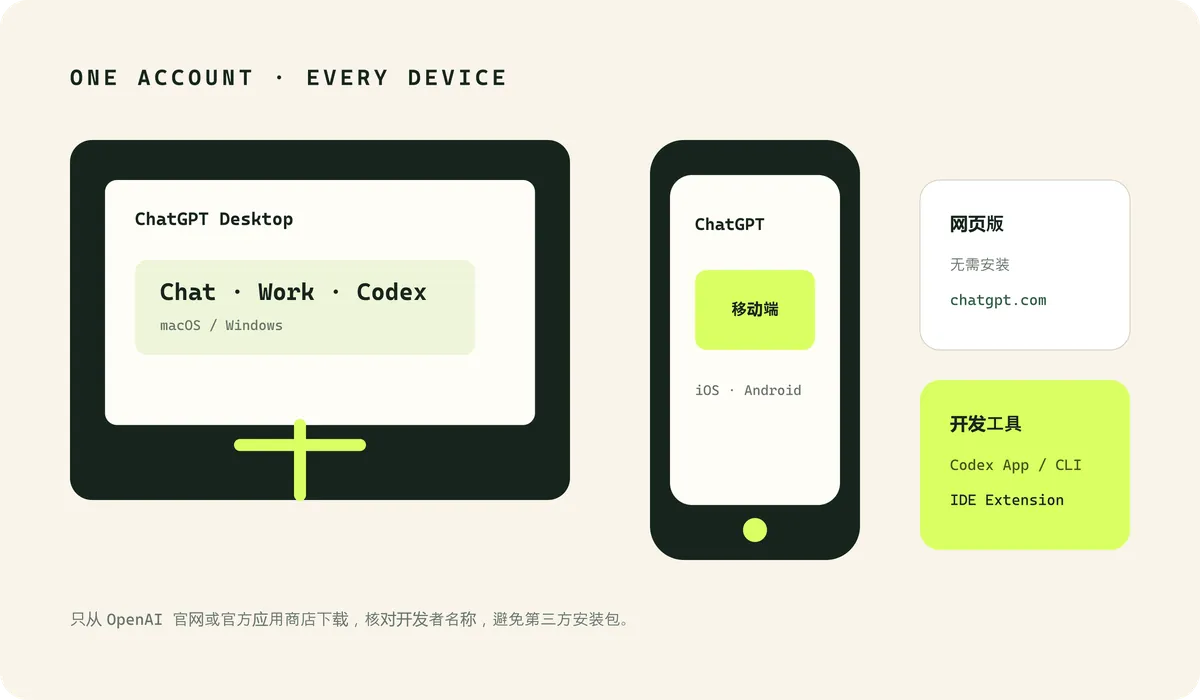
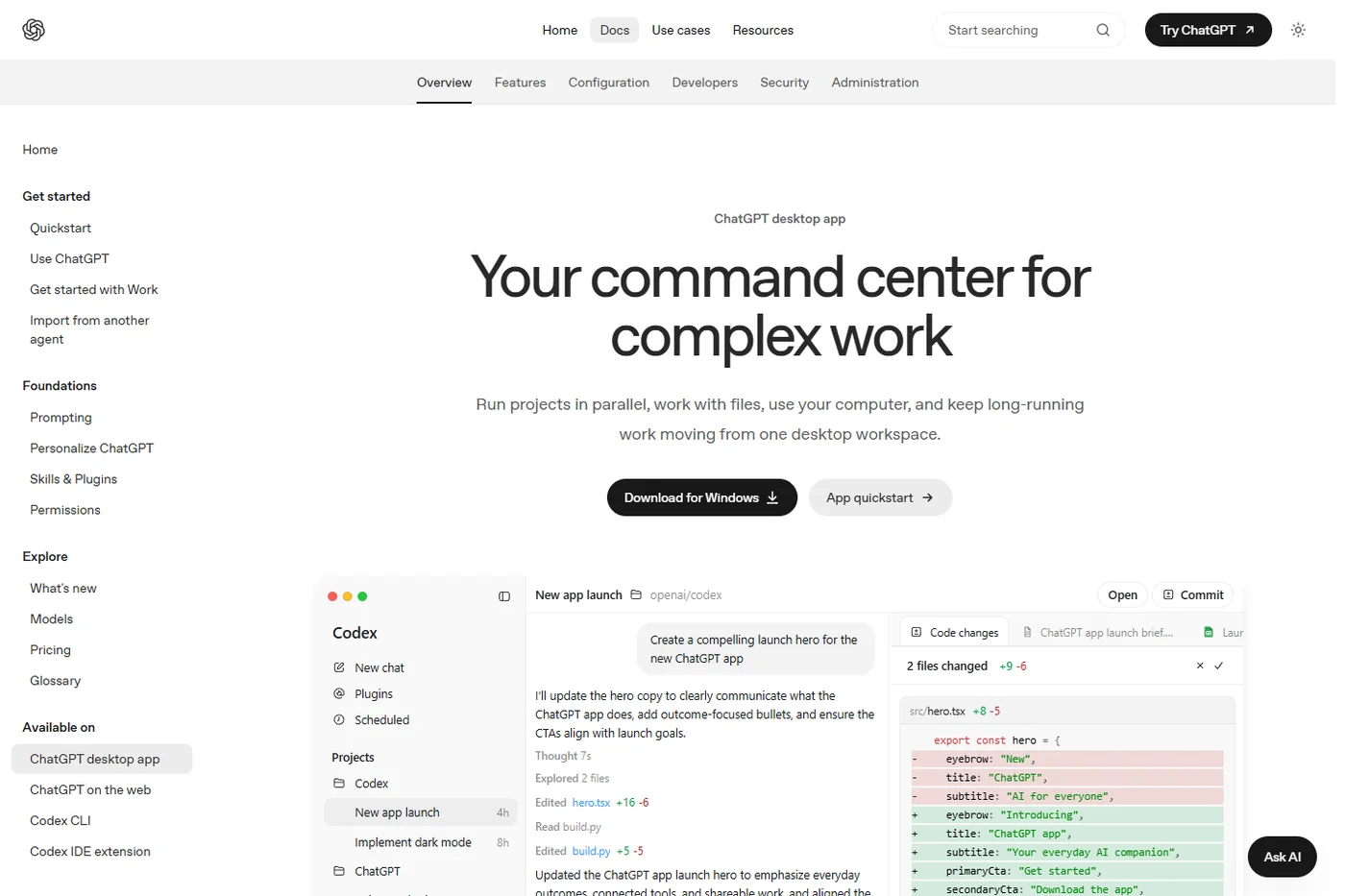
Windows 与 macOS 安装
- 打开上方“Windows / macOS”官方下载按钮,确认地址属于 chatgpt.com。
- 选择系统对应版本。macOS 当前官方说明要求 macOS 14;具体处理器兼容性以下载页提示为准。
- 运行安装程序并使用自己的 ChatGPT 登录方式登录。已有旧版应用时,根据官方迁移提示操作。
- 启动后检查 Chat、Work、Codex 标签;不同套餐可用范围可能不同。
iPhone、iPad 与 Android
手机端最大的风险是下载到仿冒应用。App Store 和 Google Play 中应核对应用名称、开发者与链接来源;不要安装聊天群或网盘提供的安装包。
地区与商店提示:应用是否可下载、支付方式和功能范围由设备地区、应用商店账号与 OpenAI 支持范围决定。本文不提供绕过地区限制的方法。
Codex 选哪个入口?
| 入口 | 适合场景 | 特点 |
|---|---|---|
| 新版桌面应用 | 同时使用 Chat、Work 与 Codex | 图形界面,适合大多数用户 |
| Codex Web | 浏览器管理云端任务 | 无需单独配置本地命令行 |
| Codex CLI | 终端与本地项目 | 适合熟悉命令行的开发者 |
| IDE 扩展 | VS Code、Cursor 等编辑器 | 在代码编辑环境中协作 |
安装前的安全检查
- 域名应为 chatgpt.com、openai.com、官方应用商店或 github.com/openai。
- 不要下载所谓“绿色版”“破解版”“免登录版”。
- 不要把密码、验证码、恢复码输入到来历不明的安装器。
- 开启 MFA,并定期在 Settings → Security 检查活动会话。
常见问题
不安装客户端可以使用吗?
可以。网页版覆盖主要功能,也是兼容性问题时最直接的选择。
Codex 是否需要单独购买?
可用范围与额度取决于当前 ChatGPT 套餐和官方政策,请在账号或官方价格页核对。
桌面端为什么和旧教程界面不同?
OpenAI 在 2026 年更新了桌面应用,将 Chat、Work 与 Codex 整合;旧版可能显示为 ChatGPT Classic。